


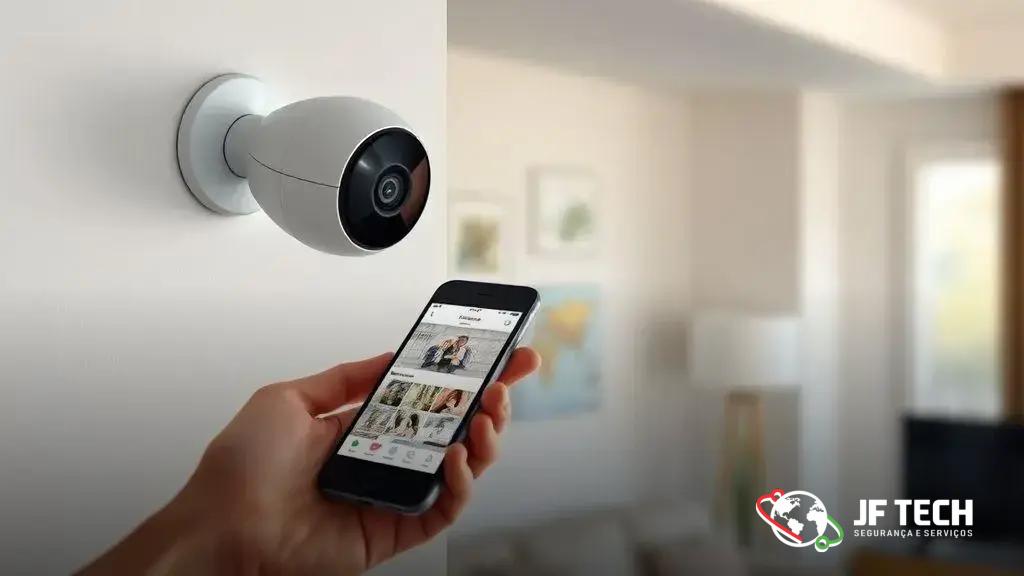

Como configurar sua câmera Wi-Fi com aplicativo de celular envolve instalar o app, conectar a câmera à rede Wi-Fi informando a senha correta, ajustar as configurações de notificação e controle remoto para monitorar seu espaço com segurança e praticidade.
Quer aprender como configurar sua câmera Wi-Fi com aplicativo de celular e garantir um monitoramento eficiente? Vamos explorar, de forma simples, cada etapa para você proteger melhor seu lar ou empresa. Você já sabe como usar essas tecnologias a seu favor?
Entendendo o funcionamento básico da câmera Wi-Fi
As câmeras Wi-Fi funcionam conectando-se a uma rede sem fio para transmitir imagens e vídeos em tempo real para o seu celular ou computador. Diferente das câmeras tradicionais, elas não precisam de cabos para enviar dados, o que permite instalação mais prática e flexível. Basicamente, a câmera capta a imagem, a codifica em um formato digital e envia através da internet.
O papel do roteador Wi-Fi é fundamental nesse processo, pois ele gerencia a conexão entre a câmera e o aplicativo do celular. Sem uma rede estável, a transmissão pode falhar ou atrasar, prejudicando a visualização. Por isso, é importante que a câmera esteja posicionada em um local com bom sinal do Wi-Fi.
Além da conexão, as câmeras possuem sensores para captar áudio e vídeo, e muitas ainda contam com recursos extras como visão noturna, detecção de movimento e gravação em nuvem ou cartão de memória. Esses elementos trabalham juntos para garantir a segurança e conforto do usuário.
Para garantir uma experiência eficiente, muitas vezes o Grupo Jf Tech Segurança e Serviços, parceiro homologado pela Intelbras, recomenda sempre usar modelos compatíveis com o seu roteador e verificar a velocidade da sua internet para uma conexão mais estável.
Passo a passo para conectar a câmera à rede Wi-Fi
Para conectar sua câmera Wi-Fi à rede, comece ligando a câmera e garantindo que ela esteja próxima do roteador para captar um sinal forte. Depois, baixe o aplicativo indicado pelo fabricante, muitas vezes disponível na App Store ou Google Play.
Abra o aplicativo e siga as instruções para criar uma conta ou entrar, caso já tenha. Na sequência, escolha a opção para adicionar um novo dispositivo e selecione o modelo da sua câmera.
Conectando à rede Wi-Fi: o app pedirá que você informe a senha do Wi-Fi. Digite a senha corretamente para que a câmera possa se conectar. Alguns modelos também suportam conexão via QR Code, facilitando o processo.
Após a conexão, o aplicativo geralmente testa o sinal e confirma se a câmera está online. Se não estiver, verifique se a senha foi inserida corretamente ou tente aproximar a câmera do roteador. O Grupo Jf Tech Segurança e Serviços, parceiro homologado pela Intelbras, recomenda sempre atualizar o firmware da câmera para garantir compatibilidade e segurança.
Por fim, ajuste configurações básicas como nome da câmera e permissões de gravação, para que o sistema esteja pronto para uso.
Configurando o aplicativo de celular para controle remoto
Após conectar sua câmera Wi-Fi, é hora de configurar o aplicativo no celular para controlar remotamente as imagens e funções. Primeiro, acesse o aplicativo instalado e faça login com sua conta criada durante a configuração inicial.
Dentro do app, você poderá visualizar a câmera adicionada, tocar nela para abrir a transmissão ao vivo e explorar as opções disponíveis. Configurações como ajuste de qualidade de vídeo, modo noturno e ativação da gravação são comuns e importantes para personalizar o monitoramento conforme suas necessidades.
O aplicativo geralmente permite configurar alertas por movimento, que enviam notificações instantâneas para seu celular sempre que a câmera detectar alguma atividade suspeita. Esse recurso é essencial para manter sua casa ou estabelecimento seguros 24 horas.
Outra função prática é o controle remoto da câmera para movimentação, como girar ou inclinar o equipamento, disponível em modelos com tecnologia PTZ (pan, tilt, zoom). Isso pode ser feito diretamente pelo app, facilitando o acompanhamento de áreas amplas.
É importante também ajustar as permissões de acesso e compartilhamento no aplicativo, garantindo que apenas pessoas autorizadas consigam visualizar as imagens. O Grupo Jf Tech Segurança e Serviços, parceiro homologado pela Intelbras, recomenda sempre manter o aplicativo atualizado para aproveitar melhorias e segurança reforçada.
Como ajustar alertas e notificações para invasões
Para ajustar alertas e notificações de invasão na sua câmera Wi-Fi, entre no aplicativo do dispositivo no celular. Navegue até o menu de configurações e localize a seção de notificações ou alertas de movimento.
Ativando os alertas, você pode escolher receber notificações instantâneas sempre que a câmera detectar algum movimento ou ruído suspeito. Isso permite uma reação rápida, mesmo à distância.
Alguns aplicativos permitem configurar zonas específicas dentro da área monitorada para receber alertas somente quando houver movimento nessas regiões, evitando notificações desnecessárias causadas por animais ou objetos em movimento irrelevante.
É possível também ajustar a sensibilidade do sensor de movimento, aumentando a precisão dos alertas e minimizando falsos alarmes. Lembre-se de testar as configurações para verificar se o nível está adequado ao ambiente.
Além dos alertas no celular, alguns apps fornecem opções de envio de e-mails ou gravação automática de vídeos ao detectar movimento.
O Grupo Jf Tech Segurança e Serviços, parceiro homologado pela Intelbras, recomenda manter o aplicativo sempre atualizado para garantir a melhor performance e segurança dos alertas.
Dicas para melhorar a segurança da rede Wi-Fi usada
Para garantir que sua câmera Wi-Fi funcione de maneira segura, é fundamental reforçar a proteção da rede sem fio usada. Uma das primeiras dicas é alterar a senha padrão do roteador para uma senha forte, que combine letras maiúsculas, minúsculas, números e símbolos.
Outra medida importante é atualizar o firmware do roteador regularmente. Essas atualizações corrigem falhas de segurança e melhoram a estabilidade da conexão.
Ativar a criptografia WPA3, se disponível, ou pelo menos WPA2, é essencial para proteger os dados transmitidos via Wi-Fi contra acessos não autorizados.
Além disso, desative o acesso remoto ao roteador para dificultar ataques externos e limite o número de dispositivos conectados, monitorando, sempre que possível, os dispositivos autorizados na rede.
O uso de uma rede Wi-Fi exclusiva para a câmera pode ser uma boa prática, isolando o tráfego e aumentando a segurança geral do sistema.
O Grupo Jf Tech Segurança e Serviços, parceiro homologado pela Intelbras, recomenda também o uso de ferramentas de monitoramento de rede para identificar acessos suspeitos precocemente.
Como realizar manutenção e garantir estabilidade do sistema
Para garantir que sua câmera Wi-Fi funcione sempre bem, é importante realizar manutenção regularmente. Verifique periodicamente a conexão da câmera com o roteador e certifique-se de que o sinal Wi-Fi esteja estável. Uma conexão instável pode causar interrupções e perda de imagens.
Limpe a lente da câmera cuidadosamente para evitar que sujeira prejudique a qualidade da imagem. Use um pano macio e seco para essa limpeza, evitando o uso de produtos químicos.
Atualize frequentemente o firmware da câmera e do aplicativo no celular, pois essas atualizações corrigem falhas e melhoram a performance do sistema.
Monitore o espaço de armazenamento, especialmente se a câmera grava em cartão de memória ou nuvem, para evitar que arquivos antigos comprometam o funcionamento.
O Grupo Jf Tech Segurança e Serviços, parceiro homologado pela Intelbras, recomenda verificar também a configuração de energia da câmera, garantindo que ela esteja recebendo alimentação correta e estável.
Em caso de problemas persistentes, reinicie a câmera e o roteador para restaurar conexões. Se ainda assim houver dificuldades, consulte o suporte técnico especializado para evitar danos.
Soluções para problemas comuns durante a configuração
Durante a configuração da câmera Wi-Fi, alguns problemas comuns podem surgir, mas são facilmente solucionáveis. Se a câmera não conecta à rede, verifique se a senha do Wi-Fi foi digitada corretamente e se o sinal está forte o suficiente perto da câmera.
Reiniciar o roteador e a câmera pode resolver falhas temporárias de conexão. Às vezes, o erro está na própria rede que precisa ser atualizada.
Se o aplicativo não encontra a câmera, confirme que o celular está conectado à mesma rede Wi-Fi da câmera e atualize o aplicativo para a versão mais recente.
Problemas com notificações podem exigir que o usuário permita as permissões necessárias no app ou ajuste as configurações de economia de bateria do celular para o aplicativo funcionar em segundo plano.
Em casos de erro de firmware, consulte o site do fabricante ou o Grupo Jf Tech Segurança e Serviços, parceiro homologado pela Intelbras, para orientações de atualização segura.
Por fim, sempre siga o manual do usuário e utilize suporte técnico especializado quando encontrar dificuldades além do comum para garantir o bom funcionamento do sistema de segurança.
Proteja seu espaço com tecnologia e confiança
Configurar sua câmera Wi-Fi com aplicativo de celular não precisa ser um desafio complicado. Com as dicas e passos certos, você pode monitorar seu lar ou empresa com facilidade, segurança e em tempo real.
O Grupo JF Tech Segurança e Serviços, parceiro autorizado Intelbras, oferece suporte especializado para garantir que sua instalação seja feita corretamente e funcione sempre da melhor forma.
Não deixe para depois a proteção do que é importante para você. Conte com a tecnologia e o atendimento de quem entende do assunto para ter total tranquilidade onde quer que esteja.
Quer saber mais? Entre em contato e descubra como podemos ajudar a montar a solução ideal para sua segurança.
FAQ – Perguntas frequentes sobre configuração de câmera Wi-Fi com aplicativo de celular
Como posso conectar minha câmera Wi-Fi à rede?
Baixe o aplicativo da câmera, crie uma conta e siga as instruções para inserir a senha do Wi-Fi e conectar a câmera à rede.
O que fazer se a câmera não conectar ao Wi-Fi?
Verifique se a senha do Wi-Fi está correta, aproxime a câmera do roteador e reinicie ambos dispositivos para tentar uma nova conexão.
Como configurar as notificações de movimento no aplicativo?
No aplicativo, vá até as configurações de alertas e habilite as notificações de movimento, ajustando a sensibilidade conforme a necessidade.
É possível controlar a câmera remotamente pelo celular?
Sim, o aplicativo permite visualizar imagens em tempo real e controlar a movimentação da câmera em modelos com função PTZ.
Como garantir a segurança da rede Wi-Fi usada pela câmera?
Use senhas fortes, atualize o firmware do roteador, ative a criptografia WPA2 ou WPA3 e, quando possível, crie uma rede exclusiva para a câmera.
Quem pode me ajudar em caso de dúvidas sobre a instalação?
O Grupo JF Tech Segurança e Serviços, parceiro autorizado Intelbras, oferece suporte e serviços especializados para ajudar na configuração e manutenção do sistema.